
Trustworthy ডাউনলোড করুন – Gmail ফাইল সেভ করার সেরা টুল
Trustworthy
Cara Install Ekstensi Chrome
- Klik tombol "Chrome এ যোগ করুন" di atas.
- Anda akan diarahkan ke Chrome Web Store.
- Klik "Add to Chrome" pada halaman ekstensi.
- Konfirmasi dengan klik "Add Extension" pada popup.
- Ekstensi akan otomatis terpasang dan ikon muncul di toolbar.
- Klik ikon ekstensi di toolbar untuk mulai menggunakan.
Screenshot
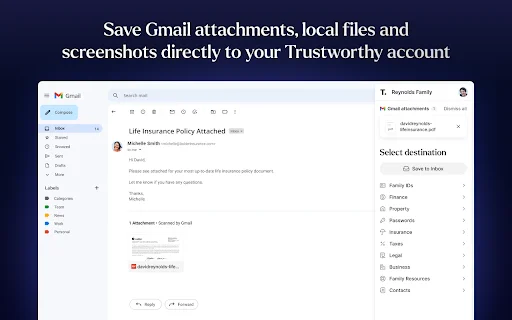
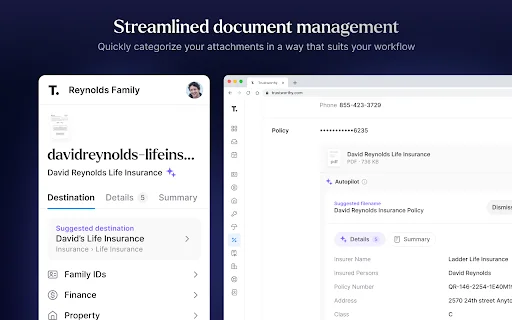
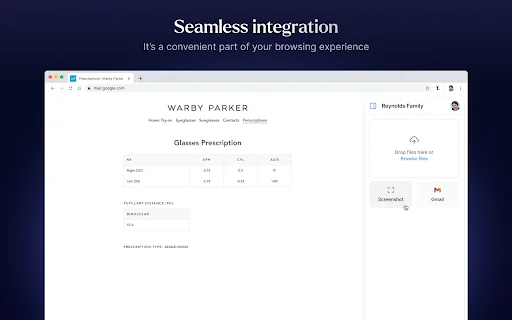
আপনি কি আপনার ডিজিটাল নথিপত্র এবং গুরুত্বপূর্ণ ফাইলগুলো গুছিয়ে রাখতে হিমশিম খাচ্ছেন? Trustworthy ব্রাউজার এক্সটেনশন আপনার জীবনকে সহজ করতে এসেছে। এটি আপনাকে সরাসরি আপনার ব্রাউজার থেকে Gmail অ্যাটাচমেন্ট, লোকাল ফাইল এবং স্ক্রিনশটগুলো আপনার Trustworthy অ্যাকাউন্টে নিরাপদে সংরক্ষণ করার সুবিধা দেয়। এর ফলে আপনার মূল্যবান সময় বাঁচে এবং ফাইল হারানোর ভয় থাকে না।
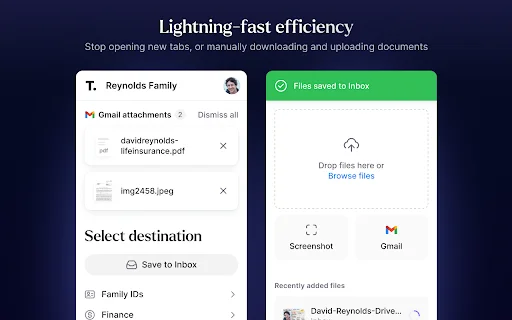
ব্যস্ত জীবনে productivity বা কর্মদক্ষতা বাড়ানো এখন সময়ের দাবি। Trustworthy এক্সটেনশনটি ব্যবহার করে আপনি নতুন ট্যাব খোলা বা ম্যানুয়ালি ফাইল ডাউনলোড ও আপলোডের ঝামেলা ছাড়াই মুহূর্তের মধ্যে গুরুত্বপূর্ণ ফাইলগুলো আপনার অ্যাকাউন্টে পাঠিয়ে দিতে পারেন। এটি আপনার পরিবারের নথিপত্র ব্যবস্থাপনাকে আরও সুশৃঙ্খল এবং সুরক্ষিত করে তোলে।
মূল বৈশিষ্ট্যসমূহ
- সরাসরি Gmail থেকে অ্যাটাচমেন্ট সেভ করার সুবিধা।
- লোকাল ফাইল এবং স্ক্রিনশট দ্রুত আপলোড।
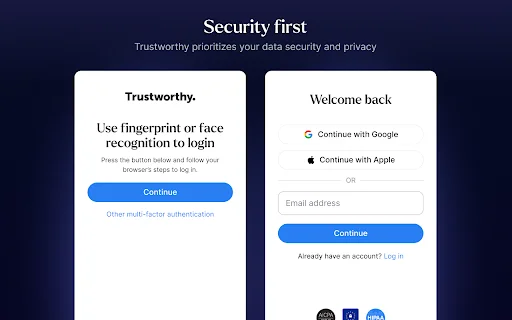
- মাল্টি-ফ্যাক্টর লগইনসহ উন্নত ডেটা নিরাপত্তা।
- ফাইল পাঠানোর সময় এনক্রিপশন সুরক্ষা।
- অটো-পাইলট ফিচারের মাধ্যমে ফাইল অটোমেটিক ক্যাটাগরাইজেশন।
- ডেটা এক্সট্রাকশন যা আপনার কাজকে আরও স্মার্ট করে তোলে।
- ব্রাউজার টুলবার থেকে সরাসরি ব্যবহারের সুবিধা।
- দ্রুত এবং ঝামেলামুক্ত ডকুমেন্ট ম্যানেজমেন্ট।
কীভাবে ব্যবহার করবেন
- প্রথমে আপনার ব্রাউজারে Trustworthy এক্সটেনশনটি ইনস্টল করুন।
- আপনার Trustworthy অ্যাকাউন্টে সাইন-ইন করুন।
- যে ফাইল বা Gmail অ্যাটাচমেন্ট সেভ করতে চান, সেখানে থাকা এক্সটেনশন আইকনে ক্লিক করুন।
- সেভ বাটনে ক্লিক করুন এবং আপনার ফাইল স্বয়ংক্রিয়ভাবে আপনার অ্যাকাউন্টে চলে যাবে।
FAQ
Trustworthy এক্সটেনশন কি নিরাপদ?
হ্যাঁ, Trustworthy ডেটা নিরাপত্তা এবং গোপনীয়তাকে সর্বোচ্চ অগ্রাধিকার দেয় এবং এনক্রিপশন ব্যবহার করে।
আমি কি Gmail ছাড়া অন্য ফাইল সেভ করতে পারি?
হ্যাঁ, আপনি আপনার কম্পিউটারের লোকাল ফাইল এবং ব্রাউজারের স্ক্রিনশটও সরাসরি সেভ করতে পারেন।
অটো-পাইলট ফিচারটি কী?
এটি আপনার আপলোড করা ফাইলগুলো বিশ্লেষণ করে সঠিক ফোল্ডারে রাখতে এবং প্রয়োজনীয় তথ্য ফিল্ডে পূরণ করতে সাহায্য করে।
এটি ব্যবহার করতে কি নতুন ট্যাব খুলতে হয়?
না, এটি আপনার ব্রাউজারের টুলবার থেকে সরাসরি কাজ করে, তাই নতুন ট্যাব খোলার প্রয়োজন নেই।
এটি কি সম্পূর্ণ বিনামূল্যে?
হ্যাঁ, আপনি এখনই আমাদের ব্রাউজার এক্সটেনশনটি ব্যবহার করে আপনার উৎপাদনশীলতা বাড়াতে পারেন।
আপনার ডিজিটাল জীবনকে আরও গোছানো এবং সুরক্ষিত করতে আজই Trustworthy ব্রাউজার এক্সটেনশনটি ইনস্টল করুন এবং স্মার্ট ডকুমেন্ট ম্যানেজমেন্টের অভিজ্ঞতা নিন!
ব্যবহারকারীরা এই অ্যাপটির কার্যকারিতা এবং ব্যবহারের সহজতাকে ইতিবাচকভাবে দেখছেন।
Kelebihan
- দ্রুত ফাইল আপলোড
- ব্যবহার করা সহজ
- উন্নত নিরাপত্তা ব্যবস্থা
Kekurangan
- এখনও পর্যন্ত কোনো নেতিবাচক দিক পাওয়া যায়নি
Ulasan Pengguna
চমৎকার একটি এক্সটেনশন, ফাইল ম্যানেজমেন্ট অনেক সহজ করে দিয়েছে।
| ID Ekstensi | bjbfkmelfcchmckpalggfkdcmdhfflme |
|---|---|
| ভার্সন | 1.0.21 |
| সাইজ | 1.0 MB |
| Developer | Trustworthy |
| Terakhir Diperbarui | |
| Tanggal Rilis | |
| Jumlah Pengguna | 1.000++ |
| Jumlah Ulasan | 1 |
| Chrome Store Ranking | #32634 |
| ক্যাটাগরি | Productivity |
| Tipe | বিনামূল্যে |

Haloje Rider ডাউনলোড করুন – ডেলিভারি পার্টনার হিসেবে ক্যারিয়ার গড়ুন
PT. HALOJE DELIVERY INDONESIA

PMML Rabta ডাউনলোড করুন – স্মার্ট টাস্ক এবং শিডিউল ম্যানেজার
PMML Pakistan IT Department

Stardew Tab ডাউনলোড করুন – পিক্সেল আর্ট স্টাইল নিউ ট্যাব পেজ
zengpeng1622

YouGov Pulse ডাউনলোড করুন – মার্কেট রিসার্চ থেকে আয় করুন
realityminehelp

Egyptair GOMS ডাউনলোড করুন – গ্রাউন্ড অপারেশন মনিটরিং সিস্টেম
Ahmed Gooda

Instynx এআই ব্রাউজার এক্সটেনশন ডাউনলোড করুন – সেরা এআই রাইটিং ও অটোমেশন টুল
Dubix Labs