
Take a Break ডাউনলোড করুন – আপনার প্রোডাক্টিভিটি বৃদ্ধির সেরা উপায়
Featuredloora
Cara Install Ekstensi Chrome
- Klik tombol "Chrome এ যোগ করুন" di atas.
- Anda akan diarahkan ke Chrome Web Store.
- Klik "Add to Chrome" pada halaman ekstensi.
- Konfirmasi dengan klik "Add Extension" pada popup.
- Ekstensi akan otomatis terpasang dan ikon muncul di toolbar.
- Klik ikon ekstensi di toolbar untuk mulai menggunakan.
Screenshot
আপনি কি দীর্ঘ সময় কম্পিউটারে কাজ করতে করতে ক্লান্ত হয়ে পড়েন? কাজের চাপে নিজের স্বাস্থ্যের কথা ভুলে যাওয়াটা অস্বাভাবিক নয়, কিন্তু নিয়মিত বিরতি নেওয়া আপনার কর্মক্ষমতা এবং মনোযোগ ধরে রাখার জন্য অপরিহার্য। ‘Take a Break’ ব্রাউজার এক্সটেনশনটি বিশেষভাবে তৈরি করা হয়েছে যাতে আপনি প্রতিটি কাজের মাঝে প্রয়োজনীয় বিশ্রাম নিতে পারেন এবং নিজেকে সতেজ রাখতে পারেন।
এই সহজ কিন্তু কার্যকরী টুলটি আপনার সময়সূচী অনুযায়ী বিরতির কথা মনে করিয়ে দেয়। এটি ব্যবহার করা অত্যন্ত সহজ এবং আপনার কাজের ধারার সাথে মানিয়ে নেওয়ার জন্য এতে রয়েছে কাস্টমাইজযোগ্য সেটিংস। আজই এটি ব্যবহার শুরু করুন এবং আপনার ডিজিটাল জীবনযাত্রাকে আরও স্বাস্থ্যকর ও উৎপাদনশীল করে তুলুন।
মূল বৈশিষ্ট্যসমূহ
- কাস্টমাইজযোগ্য বিরতির সময়সীমা নির্ধারণ করার সুবিধা।
- সহজ এবং ইউজার-ফ্রেন্ডলি ইন্টারফেস।
- পপআপ বা ডেস্কটপ নোটিফিকেশনের মাধ্যমে বিরতির রিমাইন্ডার।
- বিরতি শুরু এবং শেষ করার জন্য সহজ বাটন কন্ট্রোল।
- নতুন ট্যাব অথবা ডেস্কটপ নোটিফিকেশন বেছে নেওয়ার অপশন।
- এক ক্লিকেই এক্সটেনশনটি চালু বা বন্ধ করার সুবিধা।
- হালকা ওজনের এবং ব্রাউজারের গতিতে কোনো প্রভাব ফেলে না।
কিভাবে ব্যবহার করবেন
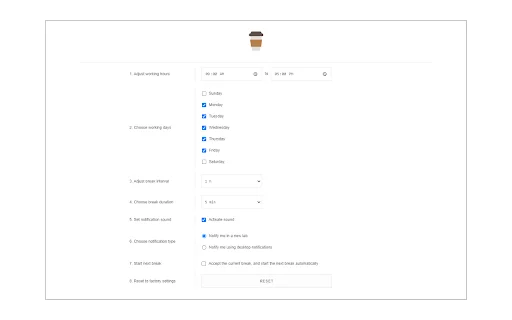
- প্রথমে এক্সটেনশনটি ইনস্টল করুন এবং অপশন পেজে গিয়ে আপনার পছন্দমতো বিরতির সময় সেট করুন।
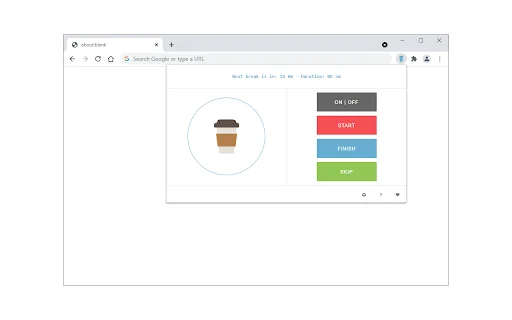
- এক্সটেনশনটি সক্রিয় করতে পপআপের ON|OFF সুইচটি ক্লিক করুন।
- নোটিফিকেশন আসার পর ‘START’ বাটনে ক্লিক করে আপনার বিরতি শুরু করুন।
- বিরতি শেষে ‘Finish’ বাটনে ক্লিক করুন অথবা পরবর্তী বিরতির জন্য ‘SKIP’ করতে পারেন।
সচরাচর জিজ্ঞাসিত প্রশ্নাবলী (FAQ)
Take a Break এক্সটেনশনটি কি বিনামূল্যে ব্যবহার করা যায়?
হ্যাঁ, এটি সম্পূর্ণ বিনামূল্যে ব্যবহার করা যায়।
আমি কি নোটিফিকেশনের ধরন পরিবর্তন করতে পারি?
হ্যাঁ, অপশন পেজে গিয়ে আপনি ডেস্কটপ নোটিফিকেশন বা নতুন ট্যাব ওপেন করার অপশন বেছে নিতে পারেন।
বিরতি বাদ দেওয়ার কোনো উপায় আছে কি?
হ্যাঁ, আপনি নোটিফিকেশনে থাকা ‘SKIP’ বাটনে ক্লিক করে বিরতিটি বাদ দিয়ে পরবর্তী বিরতির জন্য অপেক্ষা করতে পারেন।
আমি কীভাবে বাগ রিপোর্ট করব?
আপনি ডেভেলপারের অফিসিয়াল ওয়েবসাইটে গিয়ে বাগ রিপোর্ট ফর্ম পূরণ করতে পারেন।
এই এক্সটেনশনটি কি আমার কাজের গতি কমিয়ে দেয়?
না, এটি অত্যন্ত হালকা একটি টুল যা আপনার কাজের গতিতে কোনো প্রভাব ফেলে না।
আপনার কর্মদক্ষতা বাড়াতে এবং চোখের ক্লান্তি দূর করতে ‘Take a Break’ আজই আপনার ব্রাউজারে যোগ করুন। এখনই ডাউনলোড করে একটি স্বাস্থ্যকর কাজের পরিবেশ তৈরি করুন!
ব্যবহারকারীরা বিরতি নেওয়ার সময় নির্ধারণের সুবিধার প্রশংসা করলেও সময় নির্বাচনের জন্য ড্রপডাউনের পরিবর্তে টেক্সট ইনপুট ফিচারের প্রয়োজনীয়তা অনুভব করেছেন।
Kekurangan
- সময় নির্বাচনের জন্য ড্রপডাউন মেনুর পরিবর্তে টাইপিং অপশন প্রয়োজন
Ulasan Pengguna
কোনো মন্তব্য নেই।
দয়া করে সময় নির্বাচনের জন্য ড্রপডাউনের পরিবর্তে লেখার সুবিধা যুক্ত করুন।
| ID Ekstensi | kfielbejigpgcgnjnipllpomknddpojc |
|---|---|
| ভার্সন | 0.1.8 |
| সাইজ | 0.2 MB |
| Developer | loora |
| Terakhir Diperbarui | |
| Tanggal Rilis | |
| Jumlah Pengguna | 1.000++ |
| Jumlah Ulasan | 3 |
| Chrome Store Ranking | #31251 |
| ক্যাটাগরি | Productivity |
| Tipe | বিনামূল্যে |
| Status | Featured Extension |

Kleo Assistant ডাউনলোড করুন – আপনার সেরা এআই কন্টেন্ট পার্টনার
Kleo

Ventable – QR অর্ডার ম্যানেজমেন্ট ডাউনলোড করুন – সেরা টেবিল অর্ডারিং সিস্টেম
Ventable

Nomad Scan ডাউনলোড করুন – সেরা AI ডকুমেন্ট স্ক্যানার অ্যাপ
Nomad88

RTF File Viewer ডাউনলোড করুন – ব্রাউজারে দ্রুত RTF ফাইল ওপেন করুন
Free Apps

Full Page Screenshot ডাউনলোড করুন – সেরা ওয়েব পেজ ক্যাপচার টুল
https://fullpagescreenshotting.com

Lunabot ডাউনলোড করুন – যেকোনো ওয়েবপেজে সেরা AI সহকারী
https://lunabot.ai