
SubPlus – YouTube-এ একসাথে একাধিক সাবটাইটেল দেখার সেরা উপায়
Cara Install Ekstensi Chrome
- Klik tombol "Chrome এ যোগ করুন" di atas.
- Anda akan diarahkan ke Chrome Web Store.
- Klik "Add to Chrome" pada halaman ekstensi.
- Konfirmasi dengan klik "Add Extension" pada popup.
- Ekstensi akan otomatis terpasang dan ikon muncul di toolbar.
- Klik ikon ekstensi di toolbar untuk mulai menggunakan.
Screenshot
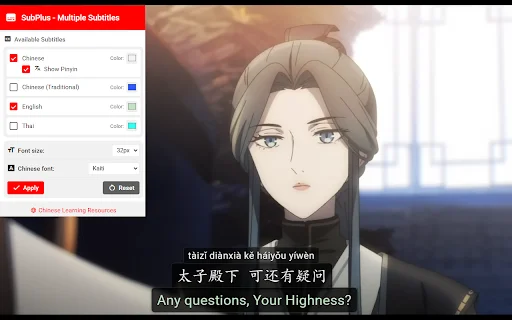

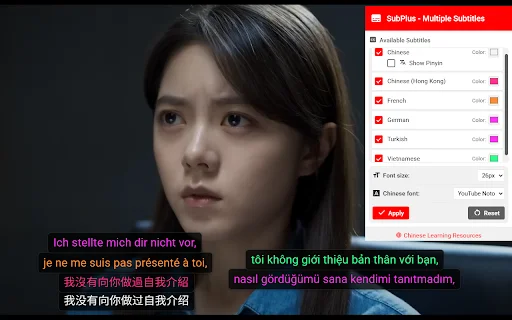

আপনি কি ইউটিউব ভিডিও দেখার সময় একাধিক ভাষার সাবটাইটেল একসাথে ব্যবহার করতে চান? SubPlus – Multiple Subtitles for YouTube আপনার জন্য নিয়ে এসেছে এক অনন্য অভিজ্ঞতা। এই এক্সটেনশনটি আপনাকে একই সাথে একাধিক সাবটাইটেল ট্র্যাক প্রদর্শন করতে সাহায্য করে, যা ভাষা শেখার ক্ষেত্রে বা জটিল প্রযুক্তিগত বিষয় বোঝার জন্য অত্যন্ত কার্যকর।
যারা নতুন ভাষা শিখছেন বা ইউটিউব ভিডিও থেকে আরও ভালোভাবে শিখতে চান, তাদের জন্য এই টুলটি একটি আশীর্বাদ। এটি ব্যবহার করা সহজ এবং ইউটিউবের ইন্টারফেসের সাথে এটি চমৎকারভাবে কাজ করে। এখন থেকে কোনো ভিডিওর মূল ভাষা এবং আপনার পছন্দের অনুবাদ একই স্ক্রিনে দেখার স্বাধীনতা উপভোগ করুন।
মূল বৈশিষ্ট্যসমূহ
- একাধিক সাবটাইটেল ট্র্যাক: একই সাথে দুটি বা তার বেশি সাবটাইটেল ভাষা দেখুন।
- কাস্টম পজিশনিং: আপনার পছন্দ অনুযায়ী ভিডিওর যেকোনো জায়গায় সাবটাইটেল সরিয়ে রাখুন।
- রঙ কাস্টমাইজেশন: প্রতিটি সাবটাইটেল ট্র্যাকের জন্য আলাদা রঙ সেট করুন।
- ফন্ট সাইজ অপশন: আপনার দেখার সুবিধার জন্য ফন্টের আকার পরিবর্তন করুন।
- উন্নত চীনা ভাষা সমর্থন: পিনয়িন এবং কাইটি ফন্টের মাধ্যমে চীনা সাবটাইটেল দেখার বিশেষ সুবিধা।
- ম্যানুয়াল অ্যাক্টিভেশন: প্রয়োজন অনুযায়ী এক্সটেনশনটি চালু করুন যাতে পারফরম্যান্স ঠিক থাকে।
- কপি ফাংশনালিটি: মাউস হোভার করে খুব সহজেই সাবটাইটেল কপি করুন।
ব্যবহারবিধি
- যেকোনো সাবটাইটেলসহ ইউটিউব ভিডিও ওপেন করুন।
- আপনার ব্রাউজারের টুলবার থেকে SubPlus আইকনে ক্লিক করুন।
- “Activate SubPlus” বাটনে ক্লিক করুন।
- আপনি যে ভাষাগুলো দেখতে চান তা নির্বাচন করুন।
- রঙ এবং ফন্ট সাইজ কাস্টমাইজ করে ‘Apply’ বাটনে ক্লিক করুন এবং ভিডিও উপভোগ করুন।
সাধারণ প্রশ্নোত্তর (FAQ)
SubPlus কি নিজে থেকে ভিডিও অনুবাদ করতে পারে?
না, এটি ভিডিওর বিদ্যমান সাবটাইটেলগুলো একসাথে প্রদর্শন করে, নিজে থেকে অনুবাদ করতে পারে না।
এটি কি হার্ডকোডেড সাবটাইটেলের সাথে কাজ করে?
না, এটি শুধুমাত্র ইউটিউবের নিজস্ব সাবটাইটেল ট্র্যাকের সাথে কাজ করে।
আমি কি সাবটাইটেলের রঙ পরিবর্তন করতে পারি?
হ্যাঁ, প্রতিটি সাবটাইটেল ট্র্যাকের জন্য আপনি আলাদা রঙ নির্বাচন করতে পারবেন।
এটি কি ব্রাউজারের গতি কমিয়ে দেয়?
না, এটি শুধুমাত্র আপনার প্রয়োজনে সক্রিয় হয়, তাই এটি পারফরম্যান্সে কোনো প্রভাব ফেলে না।
কিভাবে সাবটাইটেল কপি করব?
সাবটাইটেলের ওপর মাউস নিয়ে কিবোর্ডের Ctrl+C চাপলেই সেটি কপি হয়ে যাবে।
আজই SubPlus ডাউনলোড করুন এবং আপনার ইউটিউব দেখার অভিজ্ঞতাকে আরও সমৃদ্ধ ও শিক্ষণীয় করে তুলুন!
ব্যবহারকারীরা এই অ্যাপটিকে ভাষা শেখার জন্য অত্যন্ত দরকারী বলে মনে করছেন, যদিও ইন্টারফেসটি আরও স্পষ্ট করার সুযোগ রয়েছে।
Kelebihan
- নতুন ভাষা শেখার জন্য দুর্দান্ত
- একাধিক সাবটাইটেল দেখার সুবিধা
- সহজ ইন্টারফেস
Kekurangan
- একাধিক ভাষা যোগ করার প্রক্রিয়া কিছুটা অস্পষ্ট
Ulasan Pengguna
খুবই দরকারী।
একাধিক ভাষা কীভাবে যোগ করব? আমি এটি সক্রিয় করার পর শুধুমাত্র ডিফল্ট ইংরেজি দেখতে পাচ্ছি, অন্য কোনো ভাষা যোগ করার বাটন খুঁজে পাচ্ছি না।
আপনার প্রিয় শো দেখার সময় নতুন ভাষা শেখার জন্য এটি একটি দারুণ টুল।
| ID Ekstensi | nogmgbgoadgcjhialdoeekidmcebljlh |
|---|---|
| ভার্সন | 1.0.5 |
| সাইজ | 0.0 MB |
| Developer | https://hanzistack.com |
| Terakhir Diperbarui | |
| Tanggal Rilis | |
| Jumlah Pengguna | 1.000++ |
| Jumlah Ulasan | 4 |
| Chrome Store Ranking | #30328 |
| ক্যাটাগরি | Education |
| Tipe | বিনামূল্যে |
দ্বাদশ শ্রেণীর জীববিজ্ঞান নোটস হিন্দি – বোর্ড পরীক্ষা ও NEET এর জন্য
Shiva Kushwaha

Rewards Pouch Academy ডাউনলোড করুন – আর্টিকেল পড়ে পয়েন্ট আয় করুন
Dharmanshu sharma

English to Telugu Translator ডাউনলোড করুন – সেরা অনুবাদ অ্যাপ
Translation and Voice Typing Apps

Swahili Quran ডাউনলোড করুন – সোয়াহিলি ও আরবি কুরআন অনুবাদ
Offline Holy Scripture Apps

তাফসির ইবনে কাসির ডাউনলোড করুন – পবিত্র কুরআনের পূর্ণাঙ্গ ব্যাখ্যা
Mo.Ka.App

EduMall App ডাউনলোড করুন – সেরা অনলাইন পরীক্ষার প্রস্তুতি অ্যাপ
appx.co.in