

Storage Editor ডাউনলোড করুন – Local Storage ও Session Storage ম্যানেজ করুন
FeaturedCara Install Ekstensi Chrome
- Klik tombol "Chrome এ যোগ করুন" di atas.
- Anda akan diarahkan ke Chrome Web Store.
- Klik "Add to Chrome" pada halaman ekstensi.
- Konfirmasi dengan klik "Add Extension" pada popup.
- Ekstensi akan otomatis terpasang dan ikon muncul di toolbar.
- Klik ikon ekstensi di toolbar untuk mulai menggunakan.
Screenshot
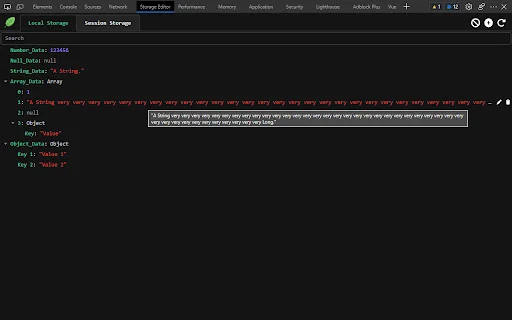
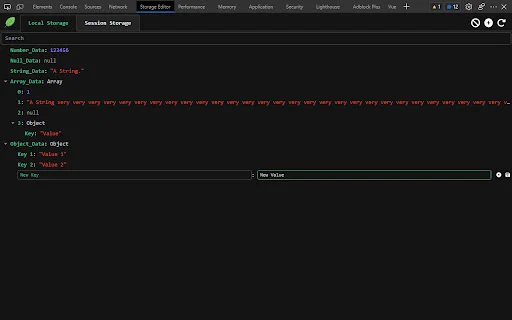
আপনি কি একজন ওয়েব ডেভেলপার এবং ব্রাউজারের লোকাল স্টোরেজ ও সেশন স্টোরেজ নিয়ে কাজ করতে গিয়ে সমস্যায় পড়েন? Storage Editor আপনার জন্য নিয়ে এসেছে একটি সহজ ও কার্যকর সমাধান। এই শক্তিশালী এক্সটেনশনটি ব্যবহার করে আপনি খুব সহজেই ওয়েব অ্যাপ্লিকেশনের ডাটা ম্যানিপুলেট করতে পারবেন, যা আপনার ডেভেলপমেন্টের কাজকে করবে আরও দ্রুত ও নির্ভুল।
বাংলাদেশের ডেভেলপারদের জন্য এটি একটি অত্যাবশ্যকীয় টুল। এটি কোনো জটিল কোডিং ছাড়াই আপনাকে ব্রাউজারের স্টোরেজ ডাটা দেখার, এডিট করার এবং ম্যানেজ করার ক্ষমতা দেয়। ডেভেলপারদের দৈনন্দিন কাজের চাপ কমাতে এবং কাজের মান উন্নত করতে এই এক্সটেনশনটি সেরা পছন্দ হতে পারে।
মূল বৈশিষ্ট্যসমূহ
- লোকাল স্টোরেজ এবং সেশন স্টোরেজের ডাটা ট্রি স্ট্রাকচারে প্রিভিউ করা।
- সহজেই ডাটা এডিট, নতুন ডাটা যোগ, রিমুভ বা সম্পূর্ণ স্টোরেজ পরিষ্কার করা।
- অবজেক্ট বা অ্যারে ডাটা টাইপে নতুন নোড বা ডাটা যুক্ত করার সুবিধা।
- পুরো স্টোরেজের ডাটাবেস থেকে নির্দিষ্ট কি (key) বা ভ্যালু অনুসন্ধান করা।
- ব্যবহারকারী বান্ধব ইন্টারফেস যা দ্রুত নেভিগেশনে সাহায্য করে।
- ডেভেলপারদের জন্য রিয়েল-টাইম ডাটা ম্যানেজমেন্ট সুবিধা।
- হালকা ও দ্রুতগতির এক্সটেনশন যা ব্রাউজারের পারফরম্যান্সে প্রভাব ফেলে না।
কিভাবে ব্যবহার করবেন
- প্রথমে ক্রোম ওয়েব স্টোর থেকে Storage Editor এক্সটেনশনটি ইনস্টল করুন।
- যেকোনো ওয়েব পেজ ওপেন করুন যেটির স্টোরেজ আপনি পরীক্ষা করতে চান।
- ব্রাউজারের ডেভেলপার টুলস বা এক্সটেনশন প্যানেল থেকে Storage Editor ট্যাবটি ওপেন করুন।
- এখানে আপনি ট্রি ভিউয়ের মাধ্যমে ডাটা দেখতে পাবেন এবং আপনার প্রয়োজন অনুযায়ী এডিট বা ডিলিট করতে পারবেন।
সচরাচর জিজ্ঞাসিত প্রশ্নাবলী (FAQ)
Storage Editor কি সম্পূর্ণ বিনামূল্যে ব্যবহার করা যায়?
হ্যাঁ, Storage Editor একটি ফ্রি এক্সটেনশন যা ডেভেলপারদের জন্য সম্পূর্ণ বিনামূল্যে উপলব্ধ।
এটি কি সব ব্রাউজারে কাজ করবে?
এটি মূলত ক্রোম এবং ভিত্তিক ব্রাউজারগুলোর জন্য ডিজাইন করা হয়েছে।
ডাটা এডিট করলে কি সাইট ক্র্যাশ করবে?
সঠিকভাবে ডাটা পরিবর্তন করলে কোনো সমস্যা হওয়ার কথা নয়, তবে গুরুত্বপূর্ণ ডাটা পরিবর্তনের আগে ব্যাকআপ রাখা ভালো।
আমি যদি স্টোরেজ ট্যাব খুঁজে না পাই তাহলে কী করব?
ব্রাউজার রিস্টার্ট করুন বা নিশ্চিত করুন যে এক্সটেনশনটি সঠিকভাবে সক্রিয় (active) আছে।
এই টুলটি কি ডাটা সিকিউর রাখে?
আপনার স্টোরেজের ডাটা শুধুমাত্র আপনার ব্রাউজারেই থাকে, এটি কোনো সার্ভারে ডাটা পাঠায় না।
আপনার ওয়েব ডেভেলপমেন্ট জার্নিকে সহজ করতে আজই Storage Editor ডাউনলোড করুন এবং প্রফেশনাল লেভেলে স্টোরেজ ম্যানেজ করা শুরু করুন!
ব্যবহারকারীরা এই টুলটির কার্যকারিতা পছন্দ করেছেন, তবে ইনস্টলেশন এবং লোকাল ফাইলের ক্ষেত্রে কিছু সীমাবদ্ধতার কথা উল্লেখ করেছেন।
Kelebihan
- কার্যকরী ডাটা এডিটিং
- সহজ ট্রি ভিউ ইন্টারফেস
Kekurangan
- স্থানীয় ফাইলে কাজ করে না
- কিছু ক্ষেত্রে ডেভেলপার টুল ট্যাবে দৃশ্যমান হয় না
- ডেভেলপারের সাথে যোগাযোগের অভাব
Ulasan Pengguna
কাজ করে!
আমি জানি না এটি সম্ভব কি না, তবে এটি লোকাল ফাইলের জন্য কাজ করলে ভালো হতো অথবা ট্যাব না দেখালে একটি নোটিশ দিলে সুবিধা হতো।
আমি জানি না আমি কী ভুল করছি, কিন্তু ইনস্টল করার পর আমার ডিবাগারে কোনো Storage Editor ট্যাব যোগ হয়নি। আমি ক্রোম ১৩৬ ব্যবহার করছি।
| ID Ekstensi | lpmmcjhefcghagdhnpbodfdamfmlicfn |
|---|---|
| ভার্সন | 1.0.3 |
| সাইজ | 0.8 MB |
| Developer | https://hancel.org |
| Terakhir Diperbarui | |
| Tanggal Rilis | |
| Jumlah Pengguna | 2.000++ |
| Jumlah Ulasan | 9 |
| Chrome Store Ranking | #22205 |
| ক্যাটাগরি | Developer |
| Tipe | বিনামূল্যে |
| Status | Featured Extension |

ChromeADB ডাউনলোড করুন – অ্যান্ড্রয়েড ডিভাইসের জন্য সেরা টুল
importre

Meteor DevTools Evolved ডাউনলোড করুন – সেরা মিটিওর ডেভেলপমেন্ট টুল
leonardoventurini

EasyQA ডাউনলোড করুন – সেরা ওয়েব ডিজাইন ও কোয়ালিটি অ্যাসিওরেন্স টুল
helloshams

Docker Management ডাউনলোড করুন – Linux ও MacOS নিয়ন্ত্রণ করুন
nevishs

SVG Export – any website ডাউনলোড করুন – সেরা ভেক্টর টুল
Extensions

Snowplow Debugger ডাউনলোড করুন – Snowplow ট্র্যাকিং টুল
https://snowcatcloud.com