
ScreenCatch ডাউনলোড করুন – সেরা স্ক্রিনশট ও স্নিপিং টুল
Brayan Hejny
Cara Install Ekstensi Chrome
- Klik tombol "Chrome এ যোগ করুন" di atas.
- Anda akan diarahkan ke Chrome Web Store.
- Klik "Add to Chrome" pada halaman ekstensi.
- Konfirmasi dengan klik "Add Extension" pada popup.
- Ekstensi akan otomatis terpasang dan ikon muncul di toolbar.
- Klik ikon ekstensi di toolbar untuk mulai menggunakan.
Screenshot
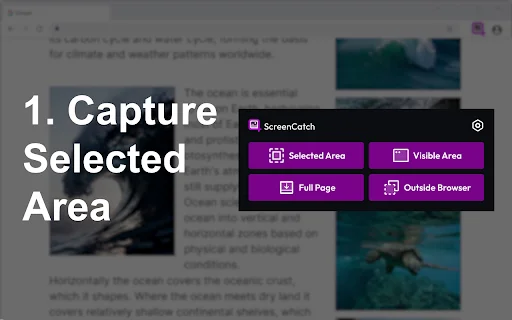
আপনি কি আপনার ব্রাউজারে দ্রুত এবং নিখুঁতভাবে স্ক্রিনশট নিতে চান? ScreenCatch আপনার জন্য নিয়ে এসেছে একটি শক্তিশালী এবং সহজ সমাধান। এটি এমন একটি টুল যা আপনাকে পুরো ওয়েবপেজ, নির্দিষ্ট অংশ বা স্ক্রলিং স্ক্রিনশট খুব সহজেই ক্যাপচার করতে সাহায্য করে। আপনি যদি শিক্ষার্থী, ডিজাইনার বা অফিসের কর্মী হন, তবে আপনার প্রতিদিনের কাজের গতি বাড়াতে এই অ্যাপটি অপরিহার্য।
ScreenCatch কেন ব্যবহার করবেন? কারণ এটি জটিলতা ছাড়াই আপনার প্রয়োজনীয় সব সুবিধা প্রদান করে। এতে রয়েছে এডিটিং ফিচার, যার মাধ্যমে আপনি স্ক্রিনশটের ওপর দাগ কাটা, টেক্সট যোগ করা বা ক্রপ করার সুবিধা পাবেন। এখন আর আলাদা কোনো সফটওয়্যারের প্রয়োজন নেই, ব্রাউজারের মাধ্যমেই সব কাজ সম্পন্ন করুন।
প্রধান বৈশিষ্ট্যসমূহ
- সম্পূর্ণ ওয়েবপেজ ক্যাপচার (Full Page Capture)
- স্ক্রলিং স্ক্রিনশট নেওয়ার সুবিধা
- নির্দিষ্ট অংশ নির্বাচন করে ক্যাপচার করা
- ছবিতে তীর চিহ্ন বা শেপ যুক্ত করা
- সহজ এবং দ্রুত এডিটিং টুল
- পিক্সেল-নিখুঁত ক্রপিং অপশন
- উইন্ডোজ, ম্যাক এবং ক্রোমবুকের জন্য উপযুক্ত
- সহজ ইউজার ইন্টারফেস
কিভাবে ব্যবহার করবেন
- প্রথমে ক্রোম স্টোর থেকে ScreenCatch এক্সটেনশনটি ইনস্টল করুন।
- যে ওয়েবপেজের স্ক্রিনশট নিতে চান সেখানে যান।
- এক্সটেনশন আইকনে ক্লিক করে আপনার পছন্দসই মোড (Full Page বা Selection) নির্বাচন করুন।
- ক্যাপচার করা ছবির ওপর আপনার প্রয়োজনীয় এডিট সম্পন্ন করুন।
- সেভ বাটনে ক্লিক করে ছবিটি আপনার ডিভাইসে সংরক্ষণ করুন।
FAQ
ScreenCatch কি সম্পূর্ণ ফ্রি?
হ্যাঁ, ScreenCatch ব্যবহারকারীদের জন্য একটি সহজ এবং কার্যকরী টুল হিসেবে ডিজাইন করা হয়েছে।
আমি কি পুরো ওয়েবপেজ স্ক্রিনশট নিতে পারি?
অবশ্যই, আমাদের ফুল পেজ ক্যাপচার ফিচারের মাধ্যমে আপনি দীর্ঘ ওয়েবপেজের স্ক্রিনশট নিতে পারবেন।
এটি কি এডিটিং সাপোর্ট করে?
হ্যাঁ, ক্যাপচার করার পর আপনি অ্যারো, নোটস এবং ক্রপিং টুল ব্যবহার করতে পারবেন।
এটি কি সব ব্রাউজারে কাজ করে?
এটি মূলত ক্রোম ব্রাউজার ভিত্তিক এক্সটেনশন হিসেবে তৈরি করা হয়েছে।
স্ক্রলিং স্ক্রিনশট কিভাবে নেব?
স্ক্রলিং স্ক্রিনশট মোডটি সিলেক্ট করুন এবং টুলটিকে স্বয়ংক্রিয়ভাবে পুরো পেজ ক্যাপচার করতে দিন।
আপনার কাজের দক্ষতা বাড়াতে এবং স্ক্রিনশট নেওয়ার প্রক্রিয়াকে সহজ করতে আজই ScreenCatch ডাউনলোড করুন এবং আপনার ব্রাউজিং অভিজ্ঞতাকে আরও উন্নত করুন!
বর্তমানে এই অ্যাপটির জন্য কোনো ব্যবহারকারী পর্যালোচনা উপলব্ধ নেই।
| ID Ekstensi | gacleogdnjbjbkmebemibjlphanihcho |
|---|---|
| ভার্সন | 0.4.0 |
| সাইজ | 0.7 MB |
| Developer | Brayan Hejny |
| Terakhir Diperbarui | |
| Tanggal Rilis | |
| Jumlah Pengguna | 3.000++ |
| Jumlah Ulasan | 1 |
| Chrome Store Ranking | #16881 |
| ক্যাটাগরি | Productivity |
| Tipe | বিনামূল্যে |

iDairy ডাউনলোড করুন – দুধ সংগ্রহ ও হিসাব রাখার সেরা অ্যাপ
Carelight Pune
Shipping Printer ডাউনলোড করুন – শিপিং লেবেল প্রিন্টিং অ্যাপ
Ayinprinter.com

VEHIS ডাউনলোড করুন – আপনার ডিজিটাল সার্ভিস কার্ড অ্যাপ
mobiEX SA

TV Time Out by Refract ডাউনলোড করুন – ডেটা এক্সপোর্ট করুন দ্রুত
[email protected]

Oracle SSO Connector ডাউনলোড করুন – Pomerleau কর্মীদের জন্য সেরা টুল
pomerleau.analytics

Halo New Tab Dashboard ডাউনলোড করুন – সেরা প্রোডাক্টিভিটি এক্সটেনশন
Shadow