
QuickRec ডাউনলোড করুন – সেরা স্ক্রিন ও অডিও রেকর্ডার
Herbert Cuddy
Cara Install Ekstensi Chrome
- Klik tombol "Chrome এ যোগ করুন" di atas.
- Anda akan diarahkan ke Chrome Web Store.
- Klik "Add to Chrome" pada halaman ekstensi.
- Konfirmasi dengan klik "Add Extension" pada popup.
- Ekstensi akan otomatis terpasang dan ikon muncul di toolbar.
- Klik ikon ekstensi di toolbar untuk mulai menggunakan.
Screenshot
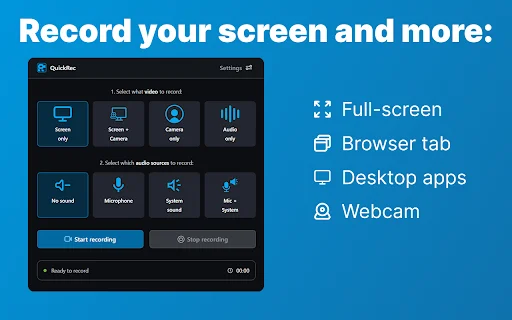
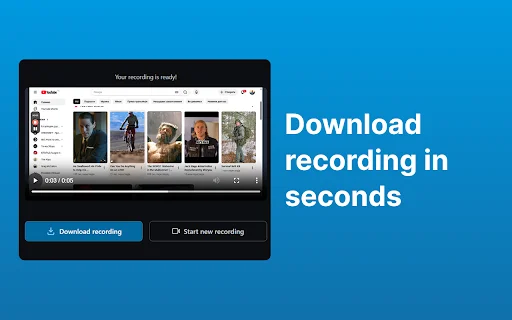
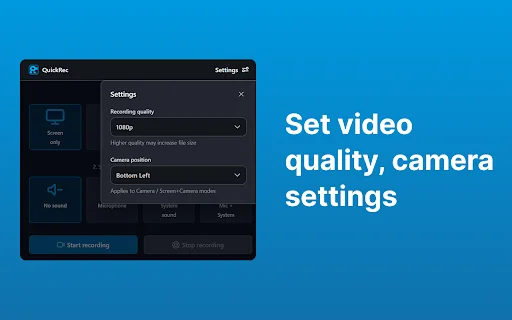
আপনি কি আপনার পিসি বা ক্রোমবুকের স্ক্রিন রেকর্ড করার জন্য একটি সহজ এবং কার্যকর টুল খুঁজছেন? QuickRec আপনার জন্য নিয়ে এসেছে এমন একটি সমাধান, যা দিয়ে আপনি কোনো ঝামেলা ছাড়াই উচ্চমানের স্ক্রিন, অডিও এবং ওয়েবক্যাম রেকর্ড করতে পারবেন। এটি কন্টেন্ট ক্রিয়েটর, শিক্ষার্থী এবং পেশাদারদের জন্য একটি অপরিহার্য ব্রাউজার এক্সটেনশন।
QuickRec ব্যবহার করা অত্যন্ত সহজ এবং দ্রুত। কোনো জটিল সেটিংস ছাড়াই আপনি কয়েক সেকেন্ডের মধ্যে রেকর্ডিং শুরু করতে পারেন। আপনি যদি টিউটোরিয়াল তৈরি করতে চান, অনলাইন ক্লাসের রেকর্ড রাখতে চান বা কোনো বাগ রিপোর্ট করতে চান, তবে QuickRec আপনার কাজের গতি বহুগুণ বাড়িয়ে দেবে। এটি সম্পূর্ণ ওয়াটারমার্ক মুক্ত এবং আপনার গোপনীয়তা নিশ্চিত করে স্থানীয়ভাবে ফাইল সেভ করে।
মূল বৈশিষ্ট্যসমূহ
- স্ক্রিন, অডিও এবং ওয়েবক্যামের সমন্বিত রেকর্ডিং
- কোনো লগইন বা সাইন-আপের প্রয়োজন নেই
- হাই-কোয়ালিটি ভিডিও এবং স্পষ্ট অডিও আউটপুট
- ওয়াটারমার্ক মুক্ত প্রফেশনাল রেকর্ডিং
- উইন্ডোজ এবং ক্রোমবুকের জন্য অপ্টিমাইজ করা
- পিকচার-ইন-পিকচার মোড সুবিধা
- সরাসরি ব্রাউজার থেকে ব্যবহারের সুবিধা
- সম্পূর্ণরূপে লোকাল স্টোরেজ বা সেভ করার সুবিধা
কীভাবে ব্যবহার করবেন
- আপনার ব্রাউজারে QuickRec এক্সটেনশনটি ইনস্টল করুন।
- রেকর্ডিং আইকনে ক্লিক করুন এবং আপনার প্রয়োজনীয় সেটিংস (স্ক্রিন, অডিও বা ক্যামেরা) বেছে নিন।
- ‘Record’ বাটনে ক্লিক করে রেকর্ডিং শুরু করুন।
- কাজ শেষ হলে ‘Stop’ বাটনে ক্লিক করুন এবং আপনার ভিডিওটি সরাসরি ডাউনলোড করে নিন।
সচরাচর জিজ্ঞাসিত প্রশ্নাবলী (FAQ)
QuickRec কি সম্পূর্ণ বিনামূল্যে ব্যবহার করা যায়?
হ্যাঁ, QuickRec একটি ফ্রি টুল যা কোনো লুকানো খরচ ছাড়াই ব্যবহার করা সম্ভব।
এটি কি উইন্ডোজ এবং ক্রোমবুকে কাজ করে?
হ্যাঁ, QuickRec মূলত উইন্ডোজ এবং ক্রোমবুক ব্রাউজারের জন্য তৈরি করা হয়েছে।
রেকর্ডিংয়ের সময় কি ওয়াটারমার্ক থাকে?
না, QuickRec-এ কোনো ওয়াটারমার্ক নেই, আপনি পরিষ্কার ভিডিও পাবেন।
রেকর্ড করা ভিডিও কোথায় সেভ হয়?
আপনার রেকর্ড করা সমস্ত ভিডিও স্থানীয়ভাবে আপনার কম্পিউটারে সেভ হয়।
লগইন করার প্রয়োজন আছে কি?
না, QuickRec ব্যবহারের জন্য কোনো অ্যাকাউন্ট তৈরি বা লগইন করার প্রয়োজন নেই।
দেরি না করে আজই QuickRec ইনস্টল করুন এবং আপনার স্ক্রিন রেকর্ডিংয়ের অভিজ্ঞতাকে আরও সহজ ও আনন্দদায়ক করে তুলুন। এখনই ডাউনলোড করুন!
ব্যবহারকারীরা QuickRec-এর সহজ ব্যবহার এবং উচ্চমানের রেকর্ডিং ক্ষমতার প্রশংসা করেছেন, যা পেশাদার কাজের জন্য খুবই কার্যকর।
Kelebihan
- দ্রুত এবং সহজ ব্যবহার
- উচ্চমানের ভিডিও ও অডিও
- লগইন করার ঝামেলা নেই
- ওয়াটারমার্ক মুক্ত
Kekurangan
- নির্দিষ্ট কোনো সীমাবদ্ধতা উল্লেখ নেই
Ulasan Pengguna
আমি কয়েক সপ্তাহ ধরে QuickRec ব্যবহার করছি এবং এটি আমার কাজের জন্য অপরিহার্য হয়ে উঠেছে। টিউটোরিয়াল বা বাগ রিপোর্টের জন্য এটি সেরা টুল।
QuickRec একটি চমৎকার স্ক্রিন রেকর্ডার যা দিয়ে খুব সহজে অডিও এবং ওয়েবক্যামসহ উচ্চমানের ভিডিও রেকর্ড করা যায়।
খুব ভালো কাজ করে, ধন্যবাদ।
| ID Ekstensi | iikcddhdncngibeinfpancdokfmnpegk |
|---|---|
| ভার্সন | 1.0.0 |
| সাইজ | 0.6 MB |
| Developer | Herbert Cuddy |
| Terakhir Diperbarui | |
| Tanggal Rilis | |
| Jumlah Pengguna | 4.000++ |
| Jumlah Ulasan | 1 |
| Chrome Store Ranking | #16722 |
| ক্যাটাগরি | Productivity |
| Tipe | বিনামূল্যে |

Grexa – Marketing AI Platform ডাউনলোড করুন – ব্যবসার উন্নতির সেরা টুল
Grexa - AI Tools for Small and Local Businesses

Gmail Date Time Formatter ডাউনলোড করুন – ইমেইল ডেট ফরম্যাট কাস্টমাইজ করুন
https://doyunkim.com/
Project Studio ডাউনলোড করুন – আর্কিটেক্টদের জন্য সেরা কনস্ট্রাকশন ম্যানেজমেন্ট সফটওয়্যার
ProjectStudio.ai

X Video Downloader: Twitter থেকে ভিডিও ডাউনলোড করুন এক ক্লিকে
https://xvideodownloader.org

Twitch DVR Player ডাউনলোড করুন – লাইভ স্ট্রিম রিওয়াইন্ড করুন
miles704957

Auto Flow Pro ডাউনলোড করুন – VEO AI অটোমেশন টুল
[email protected]