
Copy URL of All Tabs ডাউনলোড করুন – ব্রাউজার ট্যাব ম্যানেজমেন্ট টুল
Cara Install Ekstensi Chrome
- Klik tombol "Chrome এ যোগ করুন" di atas.
- Anda akan diarahkan ke Chrome Web Store.
- Klik "Add to Chrome" pada halaman ekstensi.
- Konfirmasi dengan klik "Add Extension" pada popup.
- Ekstensi akan otomatis terpasang dan ikon muncul di toolbar.
- Klik ikon ekstensi di toolbar untuk mulai menggunakan.
Screenshot
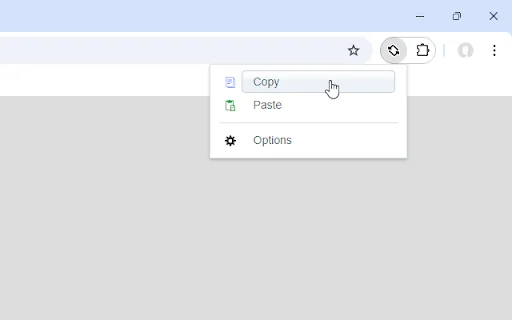
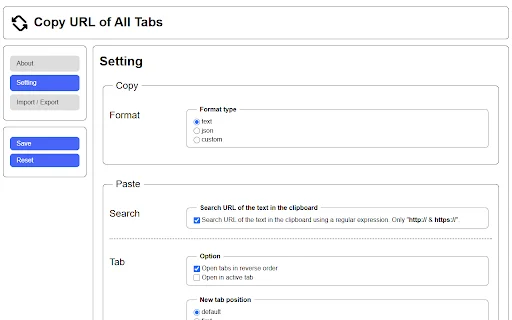
আপনি কি আপনার ব্রাউজারের অগণিত ট্যাব নিয়ে হিমশিম খাচ্ছেন? Copy URL of All Tabs এক্সটেনশনটি আপনার ব্রাউজিং অভিজ্ঞতাকে সহজ ও সংগঠিত করতে তৈরি করা হয়েছে। এটি আপনাকে এক ক্লিকেই সমস্ত খোলা ট্যাবের ইউআরএল কপি করতে বা ক্লিপবোর্ডে থাকা ইউআরএলগুলো একসাথে ওপেন করতে সাহায্য করে।
যেকোনো পেশাদার বা সাধারণ ব্যবহারকারী যারা অনেকগুলো রিসার্চ সোর্স নিয়ে কাজ করেন, তাদের জন্য এই টুলটি একটি আশীর্বাদ। এটি আপনার সময় বাঁচায় এবং ব্রাউজার ট্যাব ব্যবস্থাপনায় এক অভাবনীয় গতি নিয়ে আসে। আজই এটি ব্যবহার শুরু করুন এবং আপনার অনলাইন ওয়ার্কফ্লোকে আরও উন্নত করুন।
মূল বৈশিষ্ট্যসমূহ
- সবগুলো ট্যাবের ইউআরএল দ্রুত কপি করার সুবিধা।
- টেক্সট, জেএসন (JSON) বা কাস্টম ফরম্যাটে ইউআরএল এক্সপোর্ট।
- ক্লিপবোর্ডে থাকা একাধিক ইউআরএল একসাথে ওপেন করার ক্ষমতা।
- ইউআরএল ফিল্টারিং সুবিধা, যাতে আপনি নির্দিষ্ট লিংক ওপেন করতে পারেন।
- সহজ এবং ব্যবহারকারী-বান্ধব পপ-আপ মেনু ইন্টারফেস।
- অপশন মেনুর মাধ্যমে উন্নত সেটিংস পরিবর্তনের সুযোগ।
- গুগল ক্রোম এবং ক্রোমিয়াম ভিত্তিক ব্রাউজারের সাথে সম্পূর্ণ সামঞ্জস্যপূর্ণ।
- হালকা ও দ্রুতগতির পারফরম্যান্স নিশ্চিত করে।
ব্যবহারবিধি
- আপনার ব্রাউজারের অ্যাড্রেস বারের ডানদিকে থাকা “Copy URL of All Tabs” আইকনে ক্লিক করুন।
- ট্যাবগুলোর ইউআরএল কপি করতে পপ-আপ মেনু থেকে ‘Copy’ বাটনে ক্লিক করুন।
- ক্লিপবোর্ডে থাকা ইউআরএলগুলো নতুন ট্যাবে ওপেন করতে ‘Paste’ বাটনে ক্লিক করুন।
- সেটিংস পরিবর্তন করতে মেনু থেকে ‘Options’ বেছে নিন বা আইকনে রাইট ক্লিক করুন।
সচরাচর জিজ্ঞাসিত প্রশ্নাবলী (FAQ)
এই এক্সটেনশনটি কি ফ্রি?
হ্যাঁ, এই এক্সটেনশনটি ব্যবহারকারীদের জন্য সম্পূর্ণ ফ্রি।
এটি কি সব ব্রাউজারে কাজ করবে?
এটি গুগল ক্রোম এবং ক্রোমিয়াম ভিত্তিক ব্রাউজার (সংস্করণ ১২৫ বা তার বেশি) সমর্থন করে।
ভিভালডি ব্রাউজারে ট্যাব পজিশন কাজ করছে না কেন?
ভিভালডি ব্রাউজার নিজস্ব সেটিংসকে এক্সটেনশন সেটিংসের চেয়ে বেশি গুরুত্ব দেয়, তাই ট্যাব পজিশন ব্রাউজারের সেটিংস থেকে পরিবর্তন করতে হবে।
লিংকগুলো ‘Visited’ হিসেবে মার্ক হচ্ছে না কেন?
এটি গুগল ক্রোমের সাম্প্রতিক আপডেট বা পলিসির পরিবর্তনের কারণে হতে পারে, যা হিস্ট্রি ট্র্যাকিংকে সীমাবদ্ধ করে।
কিভাবে কাস্টম ফরম্যাটে ইউআরএল কপি করব?
আপনি এক্সটেনশনের ‘Options’ মেনুতে গিয়ে আপনার পছন্দমতো কাস্টম ফরম্যাট সেট করে নিতে পারেন।
আপনার ব্রাউজিং ও ট্যাব ম্যানেজমেন্টের কাজকে সহজতর করতে আজই Copy URL of All Tabs এক্সটেনশনটি ইনস্টল করুন এবং আপনার সময় সাশ্রয় করুন!
এই এক্সটেনশনটি ট্যাব কপি এবং পেস্ট করার জন্য বেশ কার্যকর, তবে কিছু ক্ষেত্রে ব্রাউজারের হিস্ট্রি শর্টকাট নিয়ে সামান্য সমস্যা হতে পারে।
Kekurangan
- ব্রাউজারের ডিফল্ট হিস্ট্রি শর্টকাট (Ctrl+H) এর সাথে সমস্যা করে।
- হিস্ট্রি ট্যাবে ওভাররাইট করার প্রবণতা রয়েছে।
Ulasan Pengguna
বাগ: এটি ক্রোম ব্রাউজারের Ctrl+H হিস্ট্রি শর্টকাটকে ডিজেবল করে দেয় এবং সাধারণ হিস্ট্রি ট্যাবকে ওভাররাইট করে ফেলে।
| ID Ekstensi | glhbfaabeopieaeoojdlaboihfbdjhbm |
|---|---|
| ভার্সন | 1.23.0 |
| সাইজ | 0.2 MB |
| Developer | https://dabun.net |
| Terakhir Diperbarui | |
| Tanggal Rilis | |
| Jumlah Pengguna | 2.000++ |
| Jumlah Ulasan | 3 |
| Chrome Store Ranking | #19308 |
| ক্যাটাগরি | Productivity |
| Tipe | বিনামূল্যে |

Jacques ডাউনলোড করুন – জিমেইল এর জন্য সেরা আইনি ঝুঁকি সুরক্ষা টুল
louanne.lombart

BetterAI ডাউনলোড করুন – সেরা এআই টুলস খুঁজে পাওয়ার মাধ্যম
https://freeaitool.co

Youtube Ends At Extension – Track Video Completion Time Easily
https://youtube-extensions.gonguet.com

Watch Later Button ডাউনলোড করুন – YouTube ভিডিও সেভ করুন এক ক্লিকে
https://watchlater.alxple.com

Easy WebPage Editor ডাউনলোড করুন – ব্রাউজারে ওয়েবসাইট এডিট করুন
debugself

Edge Translate ডাউনলোড করুন – ব্রাউজারের জন্য সেরা AI অনুবাদক
RIZI