
Chrome Terminal ডাউনলোড করুন – ব্রাউজারের জন্য কমান্ড লাইন টুল
Cara Install Ekstensi Chrome
- Klik tombol "Chrome এ যোগ করুন" di atas.
- Anda akan diarahkan ke Chrome Web Store.
- Klik "Add to Chrome" pada halaman ekstensi.
- Konfirmasi dengan klik "Add Extension" pada popup.
- Ekstensi akan otomatis terpasang dan ikon muncul di toolbar.
- Klik ikon ekstensi di toolbar untuk mulai menggunakan.
Screenshot
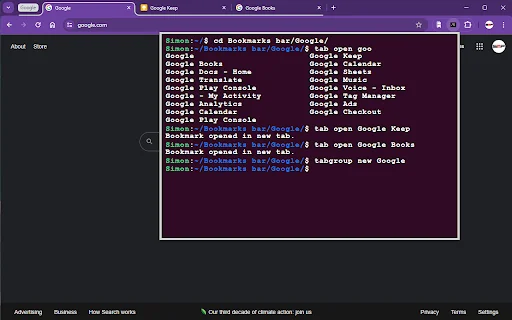
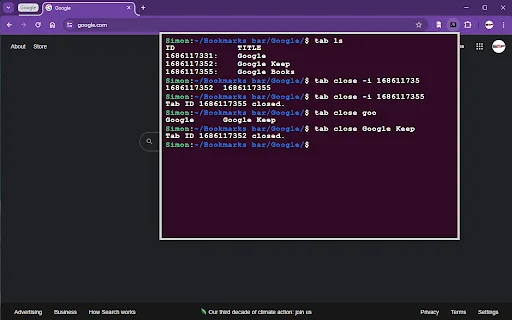
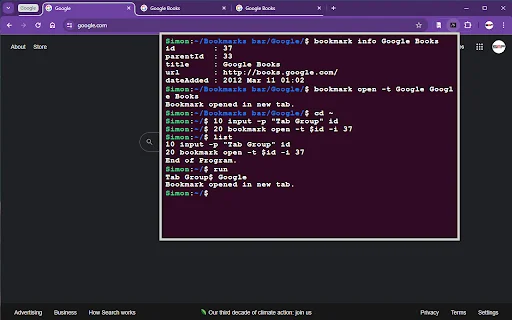
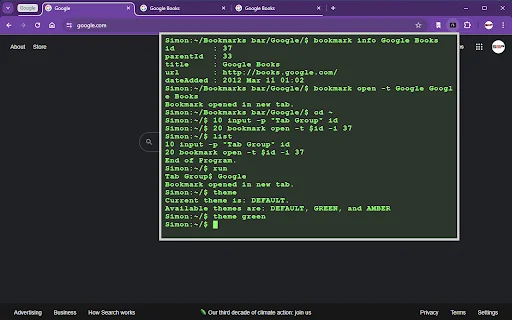
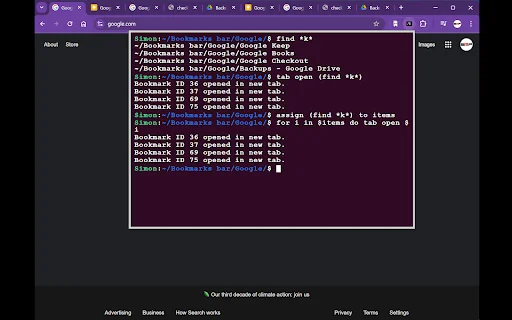
আপনি কি একজন ডেভেলপার বা পাওয়ার ইউজার যিনি মাউস ব্যবহার করার পরিবর্তে কীবোর্ড দিয়ে ব্রাউজার নিয়ন্ত্রণ করতে পছন্দ করেন? Chrome Terminal আপনার জন্য নিয়ে এসেছে এক দারুণ অভিজ্ঞতা। এই শক্তিশালী ব্রাউজার এক্সটেনশনটি আপনাকে আপনার ক্রোম ব্রাউজারের মধ্যে একটি পূর্ণাঙ্গ কমান্ড লাইন ইন্টারফেস (CLI) ব্যবহারের সুযোগ করে দেয়, যা আপনার ব্রাউজিং অভিজ্ঞতাকে আরও দ্রুত এবং দক্ষ করে তুলবে।
সাধারণত আমরা বুকমার্ক খোঁজা, নতুন ট্যাব খোলা বা ব্রাউজার হিস্ট্রি দেখার জন্য বারবার মেনু ব্যবহার করি, যা অনেক সময়সাপেক্ষ। Chrome Terminal-এর মাধ্যমে আপনি শুধুমাত্র টাইপ করেই এই কাজগুলো মুহূর্তের মধ্যে সম্পন্ন করতে পারবেন। এটি আপনার উৎপাদনশীলতা বাড়াতে এবং ব্রাউজারকে একটি নতুন মাত্রায় নিয়ে যেতে সাহায্য করবে। আজই এটি ইনস্টল করুন এবং আপনার ব্রাউজিংকে করুন স্মার্ট ও কমান্ড-ভিত্তিক।
মূল বৈশিষ্ট্যসমূহ
- কমান্ড লাইনের মাধ্যমে দ্রুত নতুন ট্যাব খোলা বা বন্ধ করা।
- সহজেই বুকমার্ক সেভ, ওপেন এবং ম্যানেজ করার সুবিধা।
- অ্যাডভান্সড ট্যাব গ্রুপ ম্যানেজমেন্ট সিস্টেম।
- ওয়াইল্ডকার্ড ব্যবহার করে দ্রুত ট্যাব বা বুকমার্ক সার্চ করার ক্ষমতা।
- সম্প্রতি বন্ধ হওয়া ট্যাব বা উইন্ডো পুনরায় খোলার সুবিধা।
- কমান্ডের মাধ্যমে ট্যাব অ্যাক্টিভেট এবং তথ্য দেখার ক্ষমতা।
- ওপেন সোর্স এবং হালকা ওজনের ডিজাইন।
- HELP কমান্ডের মাধ্যমে সকল ফাংশন সম্পর্কে জানার সুবিধা।
কিভাবে ব্যবহার করবেন
- প্রথমে ক্রোম ওয়েব স্টোর থেকে Chrome Terminal এক্সটেনশনটি ইনস্টল করুন।
- আপনার ব্রাউজারের টুলবার থেকে এক্সটেনশনটি ওপেন করুন।
- কমান্ড ইন্টারফেসে “HELP” লিখে এন্টার চাপুন যাতে আপনি সব কমান্ডের তালিকা দেখতে পান।
- আপনার প্রয়োজনীয় কাজ অনুযায়ী কমান্ড লিখুন (যেমন: “tab new google.com”) এবং এন্টার চাপুন।
সচরাচর জিজ্ঞাসিত প্রশ্নাবলী (FAQ)
Chrome Terminal কি ব্যবহার করা সহজ?
হ্যাঁ, যারা কমান্ড লাইন ইন্টারফেসের সাথে পরিচিত তাদের জন্য এটি খুবই সহজ এবং কার্যকর একটি টুল।
আমি কি এই টুল দিয়ে বুকমার্ক ম্যানেজ করতে পারি?
অবশ্যই, আপনি কমান্ডের মাধ্যমে বুকমার্ক সেভ করা, খোলা এবং ডিলিট করার মতো সব কাজ করতে পারবেন।
এটি কি ওপেন সোর্স?
হ্যাঁ, Chrome Terminal একটি ওপেন সোর্স প্রজেক্ট এবং আপনি গিটহাবে এর সোর্স কোড দেখতে পারেন।
নির্দিষ্ট কোনো কমান্ডের সাহায্য পাওয়ার উপায় কী?
আপনি “HELP [COMMAND]” লিখে কমান্ডটি সম্পর্কে বিস্তারিত তথ্য জানতে পারেন।
এটি কি ট্যাব গ্রুপ সাপোর্ট করে?
হ্যাঁ, আপনি ট্যাব গ্রুপ তৈরি করতে এবং বর্তমান ট্যাব গ্রুপগুলো লিস্ট আকারে দেখতে পারেন।
আপনার ব্রাউজিং অভিজ্ঞতাকে আরও পেশাদার করতে আজই Chrome Terminal এক্সটেনশনটি ব্যবহার শুরু করুন এবং মাউসের ঝামেলা কমিয়ে কীবোর্ডের মাধ্যমে ব্রাউজার নিয়ন্ত্রণ উপভোগ করুন!
ব্যবহারকারীরা এই অ্যাপটির কনসেপ্ট পছন্দ করলেও কমান্ডের ব্যবহারবিধি সম্পর্কে আরও স্পষ্ট নির্দেশনার অভাব বোধ করছেন।
Kelebihan
- কীবোর্ড ভিত্তিক ব্রাউজার নিয়ন্ত্রণ
- দ্রুত ট্যাব ও বুকমার্ক ম্যানেজমেন্ট
Kekurangan
- কমান্ডের ব্যবহারবিধি পরিষ্কার নয়
- ব্যবহারকারী ইন্টারফেস আরও উন্নত করা প্রয়োজন
Ulasan Pengguna
এটি বেশ মজার, যদিও আমি সব কমান্ড জানি না কিন্তু এটি ব্যবহার করতে ভালো লাগে।
খুবই বাজে, কমান্ডগুলো কোথায়?
| ID Ekstensi | ohejbgphpjcioiglmmpogdpffiacfkke |
|---|---|
| ভার্সন | 1.0.7 |
| সাইজ | 0.1 MB |
| Developer | https://paonessa.dev |
| Terakhir Diperbarui | |
| Tanggal Rilis | |
| Jumlah Pengguna | 2.000++ |
| Jumlah Ulasan | 2 |
| Chrome Store Ranking | #23664 |
| ক্যাটাগরি | Productivity |
| Tipe | বিনামূল্যে |

ArbiSource ডাউনলোড করুন – অনলাইন আরবিট্রেজ টুল
https://arbisource.com

HTML-Table Scraper ডাউনলোড করুন – সহজে টেবিল কপি করুন
wtaulu

Tab Auto Reloader ডাউনলোড করুন – ব্রাউজার ট্যাব অটো রিফ্রেশ
https://denilson.sa.nom.br

pinch.om ডাউনলোড করুন – আপনার কাজের গতি বাড়ান দ্রুত ও সহজে
Fahmi Projects LLC

Real-Debrid Manager ডাউনলোড করুন – দ্রুত টরেন্ট ও ডাউনলোড ম্যানেজ করুন
supamerz

NoteKitLM ডাউনলোড করুন – NotebookLM এর জন্য সেরা ওয়ার্কফ্লো টুল
梵天